Setup de streaming para principiantes: todo lo que necesitas para tus primeros directos
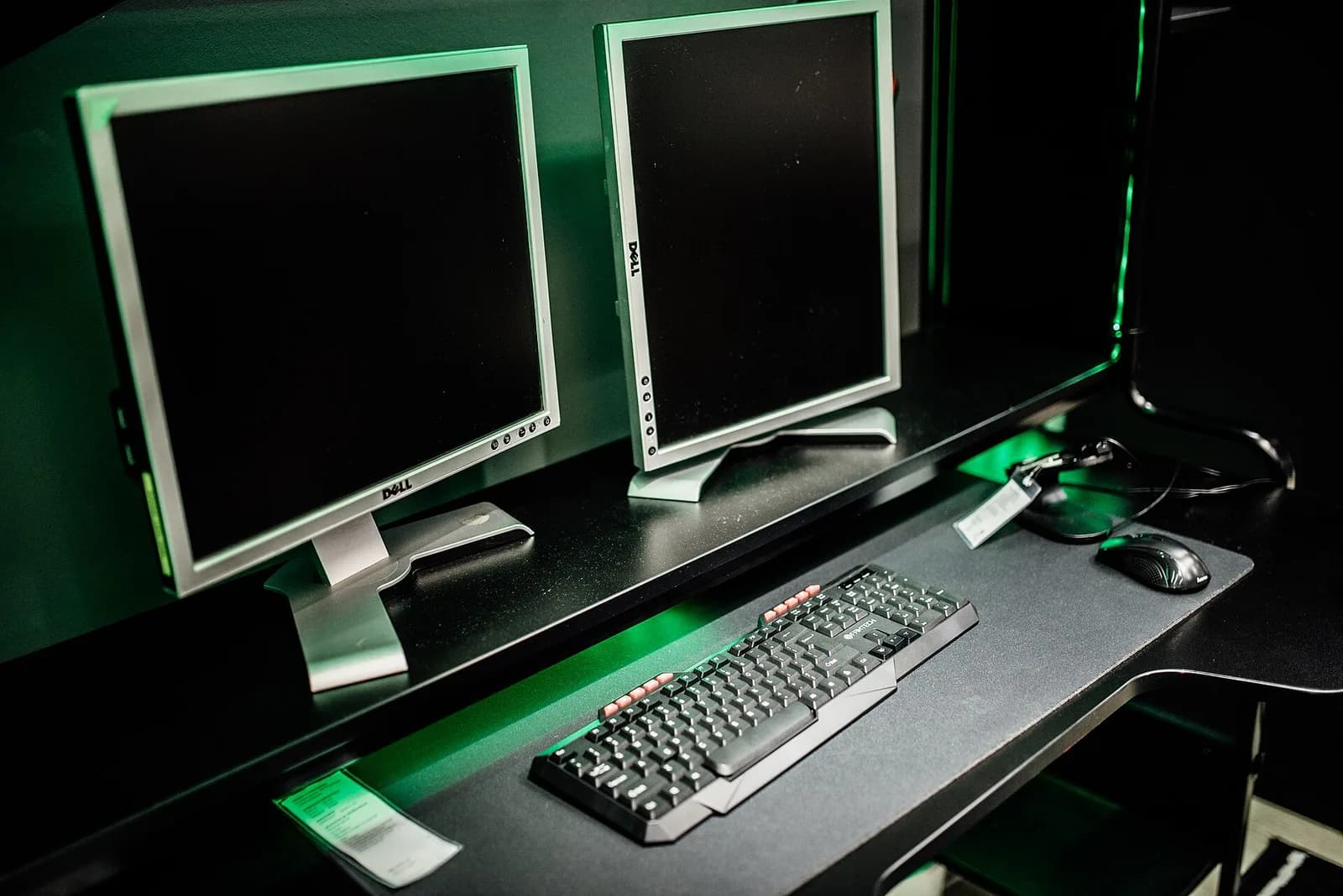
Foto: Shixart1985 · CC BY 2.0 · Wikimedia Commons
Hacer directos tiene algo que no tiene grabar videos: no hay segunda toma. Todo tiene que funcionar a la vez durante horas, y tu audiencia percibe al instante un micrófono que satura, una cámara oscura o una escena mal cambiada. La buena noticia es que no necesitas un estudio para empezar. En esta guía montamos un setup de streaming para principiantes paso a paso, desde lo imprescindible hasta los accesorios que te harán la vida más fácil cuando le cojas el ritmo.
Lo mínimo para empezar hoy
Para tu primer directo solo necesitas tres cosas: un ordenador o consola desde el que emitir, una conexión a internet estable y un programa de emisión. En PC, OBS Studio es gratuito y es el estándar de la mayoría de los streamers; en consola, muchas plataformas permiten emitir directamente desde el sistema, aunque con menos control sobre escenas y alertas.
Antes de comprar equipo, haz un directo de prueba en privado o no listado. Comprueba que el juego va fluido mientras emites, que la subida de tu conexión aguanta y que el audio de tu voz y del juego están equilibrados. Esa prueba te dirá qué parte de tu setup falla primero.
Paso 1: un micrófono dedicado
En un directo hablas durante horas, y tu voz es lo que crea comunidad. El micrófono de unos auriculares gaming o de la webcam suele sonar lejano y metálico. Un micrófono USB dedicado es el mayor salto de calidad que puedes dar con poco esfuerzo.
El Elgato Wave:3 está pensado específicamente para streamers: condensador cardioide USB-C con grabación de hasta 24 bits / 96 kHz, protección anti-saturación Clipguard y el mezclador digital Wave Link, que te permite controlar por separado el volumen de tu voz, el juego, la música y el chat de voz. Al ser de condensador capta el teclado si está muy cerca, así que conviene colocarlo en un brazo, algo apartado de las teclas.
Si prefieres una estética gamer, el HyperX QuadCast S ofrece cuatro patrones de captación, iluminación RGB, silencio táctil y montura antivibración. Y si tu habitación es ruidosa o quieres sonido de radio, un dinámico como el FIFINE AM8 rechaza mejor el ruido del ambiente por muy poco dinero.

Condensador USB-C con anti-saturación y mezclador Wave Link: hecho para streamers.

Paso 2: webcam e iluminación
No todos los streamers usan cámara, pero verte la cara ayuda mucho a conectar con la audiencia, sobre todo al principio. Una webcam a 60 fps da una imagen fluida que encaja con el ritmo de un directo.
La Elgato Facecam MK.2 graba en 1080p a 60 fps, con HDR y controles tipo cámara desde Camera Hub, lo que te permite fijar exposición y balance de blancos para que la imagen no cambie cada vez que se ilumina la pantalla. No lleva micrófono integrado, algo que no importa si ya tienes uno dedicado. Si buscas algo más económico, la Logitech C920 es un estándar fiable a 1080p y 30 fps.
Ninguna webcam rinde bien a oscuras, y la luz de la pantalla es cambiante y azulada. Una luz de escritorio frente a ti marca una diferencia enorme. La Elgato Key Light Air ofrece 1.400 lúmenes con temperatura de color regulable entre 2900 y 7000 K, se monta en el escritorio y se controla desde el PC o el móvil. Necesita una red Wi-Fi estable para ese control.

Webcam 1080p a 60 fps con HDR y ajustes manuales para una imagen constante.

Luz de escritorio regulable, controlable desde el PC o el móvil.
Paso 3: si emites desde consola, una capturadora
Si juegas en consola pero quieres emitir desde el PC (para tener escenas, alertas y overlays), necesitas una capturadora que lleve la imagen del HDMI de la consola al ordenador.
La Elgato HD60 X captura a 1080p y 60 fps y ofrece passthrough a 4K 60 con HDR: tú juegas en tu televisor o monitor con la imagen original y baja latencia, mientras el PC recibe la señal para emitirla. Es compatible con consolas y se conecta por USB. No captura en 4K, pero para emitir en las plataformas habituales 1080p es lo más práctico.
Si juegas y emites desde el mismo PC no necesitas capturadora: OBS captura directamente la pantalla o la ventana del juego.

Capturadora 1080p60 con passthrough 4K HDR para emitir tus partidas de consola.
Paso 4: controlar las escenas sin salir del juego
Cambiar de escena, silenciar el micrófono o lanzar un efecto con el ratón en mitad de una partida es incómodo y provoca errores. Un controlador con teclas programables resuelve eso.
El Elgato Stream Deck MK.2 tiene 15 teclas LCD personalizables que controlan OBS, escenas, música y aplicaciones con un solo toque. Requiere dedicarle un rato a configurarlo, pero una vez hecho ahorra mucho tiempo, también fuera de los directos: sirve igual para editar video o para atajos de trabajo.

15 teclas LCD para cambiar escenas, silenciar y lanzar efectos sin salir del juego.
Escenas básicas que todo principiante debería tener
No hace falta un diseño complejo. Con cuatro escenas bien hechas tu directo parecerá mucho más cuidado:
- Empezando: una pantalla con el nombre del canal y música suave mientras llega la gente.
- Juego con cámara: la captura del juego a pantalla completa con tu webcam en una esquina.
- Solo cámara o charla: tu webcam en grande para hablar con el chat.
- Pausa y final: para cuando te levantas y para despedirte agradeciendo a quien te ha acompañado.
Audio: el equilibrio que más se nota
El error más común en los primeros directos es que el juego tape la voz o que la música esté demasiado alta. Tu voz debe estar claramente por encima de todo lo demás. Como referencia, deja el juego y la música bastante más bajos que tu micrófono y comprueba el resultado grabando unos minutos en local.
Usa siempre audífonos o cascos para que el sonido del juego no salga por los altavoces y se cuele en el micrófono, lo que provoca eco para tus espectadores. Y aplica en OBS un filtro de puerta de ruido y uno de supresión de ruido suaves para que el ventilador del ordenador no se oiga cuando no hablas.
Conexión y ajustes de OBS
Conecta el ordenador por cable de red siempre que puedas: el Wi-Fi tiene variaciones que provocan cortes. Lo importante no es tener una subida altísima, sino estable. Ajusta la tasa de bits de OBS a un valor que tu conexión mantenga con margen, y baja la resolución o los fotogramas por segundo si ves pérdidas.
Si tu ordenador sufre al jugar y emitir a la vez, usa el codificador por hardware de tu tarjeta gráfica en lugar del de la CPU. Y antes de cada directo, repasa una lista rápida: micrófono activo, cámara encendida, escena de inicio lista y título del directo actualizado.
En qué orden comprar
Si vas por partes, prioriza lo que más escucha y ve tu audiencia. Un orden razonable sería: micrófono, luz, webcam, capturadora si emites desde consola y, por último, el controlador de escenas. Para un kit completo con todo lo anterior, echa un vistazo a nuestro kit de streaming en la portada, o pregúntale a Fil qué te conviene según tu plataforma y tu presupuesto.
Lo más importante es empezar. Muchos grandes streamers comenzaron con un micrófono sencillo y sin cámara. La constancia, los horarios fijos y el trato con tu comunidad pesan más que cualquier pieza de equipo.
Productos de esta guía
Elgato Wave:3
Ideal para Streaming · Gaming
Elgato Facecam MK.2
Ideal para Streaming · Twitch
Elgato Key Light Air
Ideal para Streaming · Escritorio
Elgato HD60 X
Ideal para Streaming de consola · Gaming
Elgato Stream Deck MK.2
Ideal para Streaming · Edición

HyperX QuadCast S
Ideal para Gaming · Streaming

